Šiuolaikiniame pasaulyje išmanusis telefonas tapo pagrindiniu įrenginiu, kuriuo fiksuojame svarbiausias gyvenimo akimirkas. Nuo spontaniškų asmenukių iki aukštos kokybės kelionių nuotraukų – mūsų galerijose kaupiasi tūkstančiai failų, kurie ilgainiui užpildo telefono atmintį. Kai atminties talpa pasiekia kritinę ribą, o kompiuterio ekranas atrodo kaip patogesnė vieta nuotraukų peržiūrai ar redagavimui, kyla klausimas: kaip greitai, patikimai ir saugiai perkelti visą šį skaitmeninį turtą į kompiuterį? Nors technologijos leidžia rinktis iš daugybės būdų, pasirinkimas dažnai priklauso nuo jūsų naudojamos operacinės sistemos, turimo laiko ir interneto ryšio galimybių. Šiame straipsnyje detaliai aptarsime visus populiariausius metodus, kurie padės jums tapti savo nuotraukų archyvų šeimininkais.
Perkėlimas naudojant USB laidą – klasikinis ir patikimiausias metodas
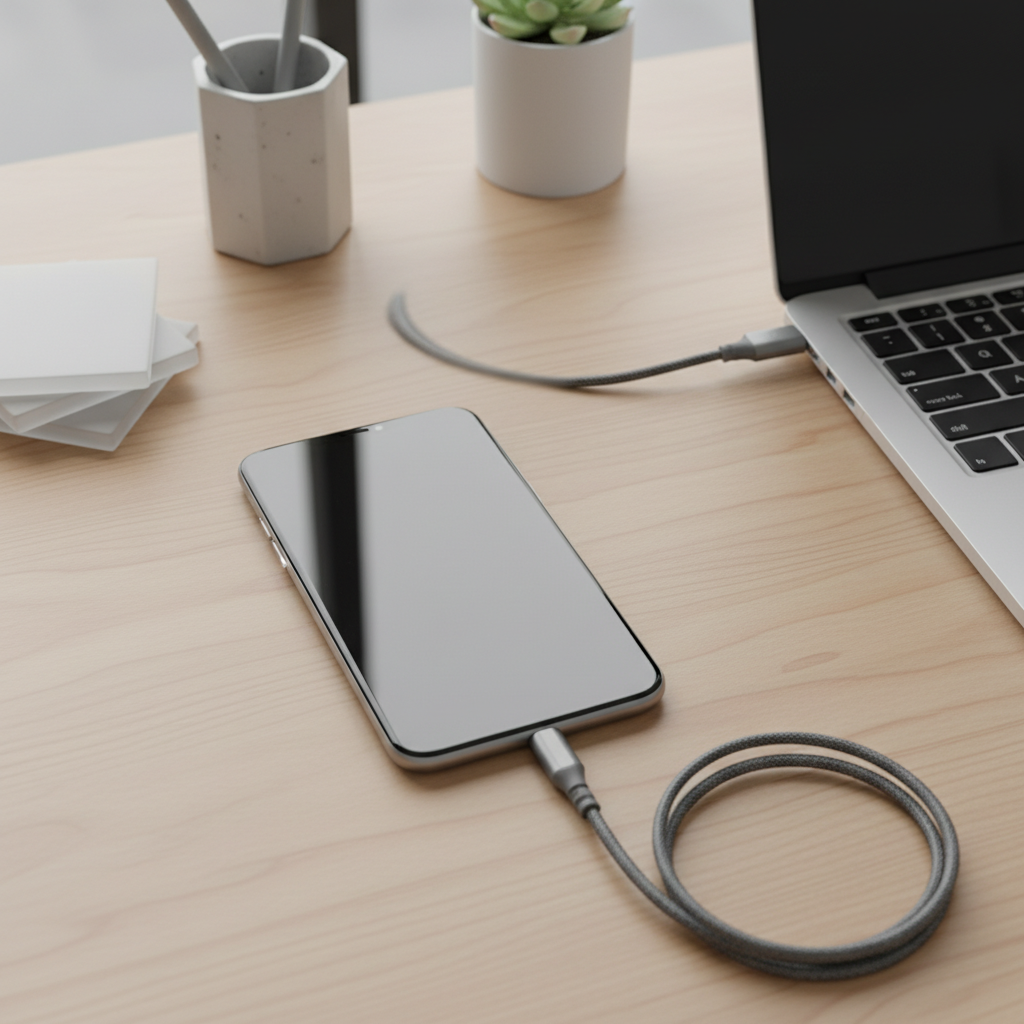
Nors gyvename belaidžių technologijų amžiuje, fizinis ryšys per USB laidą vis dar išlieka vienu sparčiausių ir patikimiausių būdų didelės apimties failams perkelti. Šis metodas ypač naudingas, kai turite tūkstančius nuotraukų ar didelės raiškos vaizdo įrašų, kurie „debesų“ paslaugų pagalba būtų keliami valandų valandas.
Nuotraukų perkėlimas iš „Android“ į „Windows“ kompiuterį
Tai bene paprasčiausias procesas, nes „Android“ telefonas kompiuteriui yra matomas kaip išorinė laikmena. Norint atlikti šį veiksmą, atlikite šiuos žingsnius:
- Prijunkite telefoną prie kompiuterio naudodami originalų arba kokybišką USB laidą.
- Telefono ekrane pasirodžius pranešimui, pasirinkite USB nustatymą „Failų perdavimas“ (File Transfer) arba „MTP“.
- Kompiuteryje atidarykite „File Explorer“ (arba „Mano kompiuteris“). Telefonas turėtų pasirodyti kaip atskiras diskas.
- Atidarykite telefono atmintį, keliaukite į aplanką „DCIM“, o tada į „Camera“. Čia rasite visas savo darytas nuotraukas.
- Tiesiog pažymėkite norimus failus, nukopijuokite juos (Ctrl+C) ir įklijuokite (Ctrl+V) į pasirinktą kompiuterio aplanką.
Nuotraukų perkėlimas iš „iPhone“ į „Windows“ kompiuterį
„Apple“ įrenginiai veikia šiek tiek kitaip dėl griežtesnių saugumo protokolų, tačiau procesas vis tiek išlieka gana paprastas:
- Prijunkite „iPhone“ laidu prie „Windows“ kompiuterio ir atrakinkite telefoną.
- Jei telefone pasirodo pranešimas „Pasitikėti šiuo kompiuteriu?“, paspauskite „Pasitikėti“ ir įveskite telefono užrakto kodą.
- Kompiuteryje atidarykite programėlę „Photos“ (Nuotraukos). Jei jos neturite, pasinaudokite „Import“ funkcija.
- Paspauskite „Import“, pasirinkite „From a connected device“ ir sekite ekrane pateikiamas instrukcijas. Sistema automatiškai nuskaitys naujas nuotraukas ir leis jas išsaugoti kompiuteryje.
Debesų kompiuterija – patogumas ir automatinis sinchronizavimas
Jei nenorite rūpintis laidais ir norite, kad nuotraukos kompiuteryje atsirastų automatiškai vos tik jas nufotografavus, debesų paslaugos yra geriausias sprendimas. Pagrindinės paslaugos, kurias verta paminėti, yra „Google Photos“, „iCloud“ ir „Microsoft OneDrive“.
„Google Photos“ naudojimas
Tai universaliausias sprendimas, tinkantis tiek „Android“, tiek „iPhone“ vartotojams.
- Kaip tai veikia: „Google Photos“ programėlėje telefone įjunkite „Atsarginės kopijos kūrimas“ funkciją.
- Privalumai: Visos nuotraukos pasiekiamos naršyklėje adresu photos.google.com, nepriklausomai nuo to, kokį kompiuterį naudojate.
- Svarbu: Atminkite, kad „Google“ suteikia ribotą nemokamą vietą (15 GB kartu su el. paštu), todėl vėliau gali tekti įsigyti papildomą saugyklą.
„iCloud“ privalumai „Apple“ ekosistemoje
Jei naudojate „iPhone“ ir „Mac“ kompiuterį, viskas vyksta tarsi magija. „iCloud Photos“ sinchronizuoja kiekvieną kadrą tarp visų jūsų įrenginių. Norėdami pasiekti nuotraukas „Windows“ kompiuteryje, įsidiekite „iCloud for Windows“ programėlę, prisijunkite su savo „Apple ID“, ir „iCloud Photos“ aplankas atsiras jūsų kompiuteryje kaip įprastas aplankas.
Belaidis perdavimas per „Wi-Fi“
Kai po ranka neturite laido, tačiau nenorite naudotis debesų saugyklomis, į pagalbą ateina belaidžio ryšio sprendimai, kurie leidžia siųsti failus per vietinį „Wi-Fi“ tinklą.
„Nearby Share“ arba „Quick Share“
„Android“ vartotojams „Quick Share“ (buvęs „Nearby Share“) yra itin patogus būdas. „Windows“ kompiuteryje įsidiegę „Quick Share“ programėlę, galite tiesiog pažymėti nuotraukas telefone, paspausti bendrinimo mygtuką ir pasirinkti savo kompiuterį. Failai bus perduoti akimirksniu per vietinį tinklą, nenaudojant interneto duomenų srauto.
Alternatyvios programėlės: „AirDroid“ ir „Send Anywhere“
Tai puikios trečiųjų šalių programėlės, kurios leidžia sujungti telefoną ir kompiuterį nuskaitant QR kodą. „Send Anywhere“ ypač išsiskiria tuo, kad nereikia registruotis – tiesiog sugeneruojate šešių skaitmenų kodą arba nuskenuojate QR kodą, ir duomenys pradedami siųsti tarp dviejų įrenginių. Tai saugus, greitas ir itin intuityvus būdas.
Saugumo užtikrinimas perkėlimo metu
Perkeliant nuotraukas svarbu ne tik greitis, bet ir saugumas. Visada stenkitės vengti viešų, neapsaugotų „Wi-Fi“ tinklų, kai siunčiate asmeninius failus. Jei naudojate viešus kompiuterius, būtinai atsijunkite nuo savo „iCloud“ ar „Google“ paskyrų. Taip pat verta reguliariai kurti nuotraukų atsargines kopijas išoriniame kietajame diske – tai užtikrins, kad net sugedus telefonui ar kompiuteriui, jūsų prisiminimai išliks saugūs.
Dažniausiai užduodami klausimai (FAQ)
Ar perkeliant nuotraukas per USB laidą prastėja jų kokybė?
Ne, perkėlimas per USB laidą kopijuoja originalų failą 1:1, todėl kokybė išlieka identiška. Tai saugiausias būdas išsaugoti pradinę raišką.
Ką daryti, jei kompiuteris neatpažįsta prijungto telefono?
Pirmiausia išbandykite kitą USB laidą arba kitą kompiuterio jungtį. Taip pat įsitikinkite, kad telefono ekrane pasirinkote „Failų perdavimas“, o ne tik „Įkrovimas“.
Ar saugu naudoti „debesų“ paslaugas nuotraukoms laikyti?
Taip, „Google“, „Apple“ ir „Microsoft“ naudoja itin aukštus saugumo standartus, įskaitant dviejų veiksnių autentifikavimą (2FA), kuris apsaugo jūsų paskyrą nuo neteisėto prisijungimo.
Kiek laiko užtrunka perkelti 1000 nuotraukų?
Naudojant USB 3.0 laidą ir šiuolaikinį telefoną, 1000 nuotraukų gali būti perkelta per mažiau nei 2–3 minutes. Naudojant „Wi-Fi“, laikas priklausys nuo jūsų interneto greičio ir nuotraukų dydžio.
Ar galiu perkelti „Live Photos“ iš „iPhone“ į „Windows“?
Taip, perkeliant per „iCloud“ ar USB laidą, „iPhone“ nuotraukos dažnai yra išsaugomos kartu su trumpais vaizdo įrašais, kurie sudaro „Live Photo“ efektą. Tačiau „Windows“ aplinkoje gali prireikti specialaus grotuvo jiems peržiūrėti.
Ar yra būdas automatiškai ištrinti nuotraukas iš telefono po jų perkėlimo?
Dauguma debesų paslaugų, tokių kaip „Google Photos“, turi funkciją „Free up space“, kuri automatiškai ištrina telefone jau į „debesį“ įkeltus failus. Tačiau su USB laidu šį veiksmą turėsite atlikti rankiniu būdu, įsitikinę, kad viskas sėkmingai nukopijuota.
Svarbiausi patarimai nuotraukų tvarkymui kompiuteryje
Kai sėkmingai perkėlėte savo nuotraukas į kompiuterį, svarbu išlaikyti tvarką. Dažniausiai žmonės suklijuoja visas nuotraukas į vieną „DCIM“ aplanką, kuriame vėliau tampa sunku kažką rasti. Kad jūsų skaitmeninis archyvas būtų lengvai valdomas, rekomenduojama taikyti hierarchinę aplankų struktūrą. Pavyzdžiui, susikurkite pagrindinį aplanką „Nuotraukos“, o viduje – aplankus pagal metus (pvz., „2023“, „2024“). Viduje šių metų aplankų galite kurti aplankus pagal įvykius arba mėnesius, pavyzdžiui, „2024-05_Kelione_i_Ispanija“ ar „2024-07_Gimtadienis“. Tai ne tik padės greičiau surasti reikiamą kadrą, bet ir leis lengviau kurti atsargines kopijas.
Taip pat verta atkreipti dėmesį į nuotraukų pavadinimus. Išmanieji telefonai dažniausiai suteikia failams nieko nesakančius pavadinimus, tokius kaip „IMG_1234.jpg“. Naudodami paprastas nuotraukų tvarkymo programas arba „Windows“ funkciją „Rename“, galite suteikti failams prasmingus pavadinimus, kurie ateityje palengvins paiešką naudojant kompiuterio paieškos laukelį. Jei turite itin daug nuotraukų, galite pasinaudoti specializuota programine įranga, kuri automatiškai rūšiuoja nuotraukas pagal datą ir įrenginio informaciją, įrašytą į „EXIF“ duomenis.
Galiausiai, nepamirškite nuolatinio archyvavimo svarbos. Skaitmeniniai įrenginiai yra linkę sugesti, o duomenų praradimas dėl sugedusio kietojo disko yra viena skaudžiausių patirčių. Geriausia praktika, vadinama „3-2-1 taisykle“, teigia, kad turėtumėte turėti bent tris nuotraukų kopijas: vieną pirminę (kompiuteryje), vieną atsarginę kitame įrenginyje (išoriniame kietajame diske) ir vieną kopiją nutolusioje saugykloje („debesyse“). Laikantis šios sistemos, jūsų svarbūs prisiminimai bus saugūs net ir nelaimingų atsitikimų atveju. Nuotraukų perkėlimas iš telefono į kompiuterį yra pirmas ir svarbiausias žingsnis šios saugumo strategijos link, todėl skirkite tam laiko reguliariai – pavyzdžiui, kartą per mėnesį – ir jūsų skaitmeninis gyvenimas bus daug ramesnis bei tvarkingesnis.